

无线鼠标滚轮速度怎么调:逐次滚动和横向操作分别验证
滚轮速度设置影响每次滚动的移动量,合适程度取决于阅读内容与软件处理。看长文希望移动快,查表格又需要停在目标行,因此不应只把数值调高。调整前记下原值,在常用任务中逐步改变,观察是否减少反复回滚。
本篇的使用场景与判断重点
系统设置之外,浏览器、办公软件和厂商工具可能独立处理滚轮。若只有某个应用太快,先看该应用配置。横向滚动与纵向速度也不同,是否支持侧倾或额外滚轮,需要核对型号与程序支持,不能靠调整一个全局数值实现所有功能。
滚轮的声音、阻尼和功能分开看
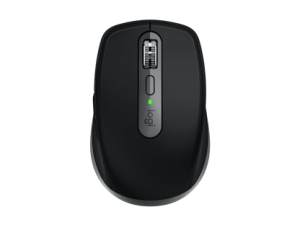
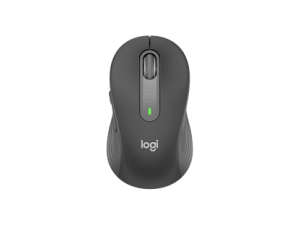
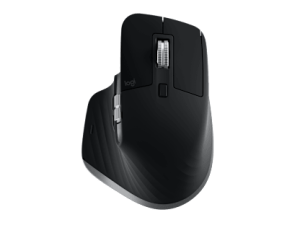
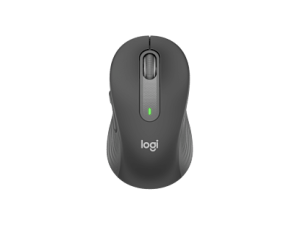
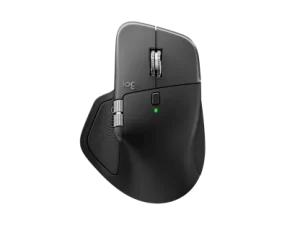
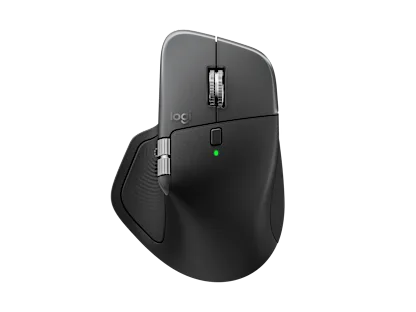
滚轮手感包含每一格的阻力、转动声音和中键按压力度。文档工作可以重点检查慢速滚动能否停在目标行,长网页则可以比较快速翻阅是否顺畅。横向滚动、自由滚动与自动切换阻尼并不是所有鼠标都支持的功能,需要查看具体设计,而不能仅凭滚轮外形推断。
试用时分别测试浏览器、文字软件和表格程序,因为不同应用对滚轮输入的处理可能不同。只在一个应用中反向或跳行,应先检查该应用设置;多个程序都异常,才更值得检查驱动、灰尘与滚轮部件。清洁时避免把液体灌进缝隙,拆卸操作还可能影响外壳卡扣和后续保修判断。
分清鼠标参数和系统指针设置
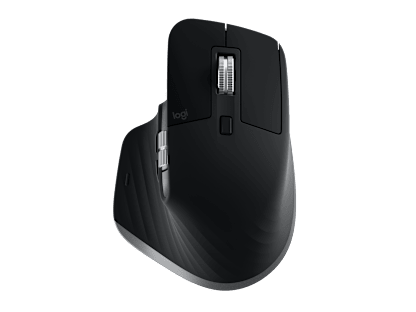
鼠标的DPI档位与系统的指针速度会共同影响屏幕上的移动距离。调节前先记下原值,每次只改一个项目,用同样的物理移动距离测试窗口拖动和小目标点击。若日常操作需要反复抬起鼠标,可以逐步提高合适的参数;如果经常越过目标,则应减小变化幅度,而不是机械地使用别人推荐的数值。
不同软件还可能具有各自的灵敏度或输入处理方式,特别是绘图与游戏程序。桌面体验正常而某个应用异常时,应先查看该应用设置,避免把全系统参数改得不适合其他工作。调节完成后,保存一组自己能重复使用的配置,并记录对应连接模式,后续排查时更容易恢复基准。
只在一个程序出错时先查应用
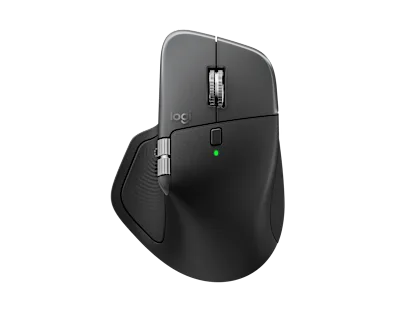
系统桌面与多个普通程序都正常,只有一个应用操作异常时,应先检查该程序的输入设置、快捷键与扩展插件。不同程序可能单独处理滚轮、侧键和灵敏度,远程桌面也可能转发输入。直接修改全局配置可能解决一个程序的问题,却使其他任务变得难用,所以需要分开验证。
可以建立一个空白文档或新的应用配置进行对照,暂时关闭与鼠标有关的扩展功能,并保存原来的设定。测试前确认程序窗口处于正确焦点,避免后台快捷键被别的软件接收。若应用问题能够稳定复现,记录系统版本、应用版本和具体动作,通常比反复更换鼠标更容易找到方向。
附加按键优先映射高频动作
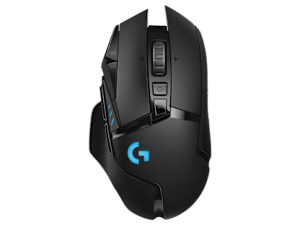
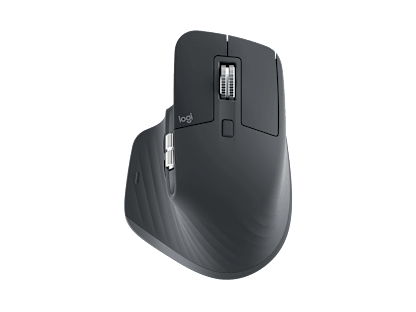
侧键是否方便,取决于拇指能否在不改变握姿的情况下触达。先判断浏览器前进后退、应用切换或常用快捷操作中哪一项使用最多,再考虑映射。按键数量多不一定提高效率;若位置太靠前或太靠下,误触和反复寻找按键反而可能打断操作。
基础按键通常可以使用系统支持的标准功能,更复杂的映射可能需要对应型号的软件。安装前核对产品支持的系统与版本,保存原有配置,并在无关应用中确认新设置没有带来冲突。需要在办公电脑使用时,还应考虑软件安装权限和是否支持板载保存,避免把依赖软件的功能当成任何电脑都能直接使用。
操作后的复核与下一步
调节后分别测试慢速单格滚动、连续翻阅和中键操作。真正的随机跳动应单独排查,不能用降低速度代替故障检查。保存稳定配置,在其他电脑上使用时重新验证对应行为。