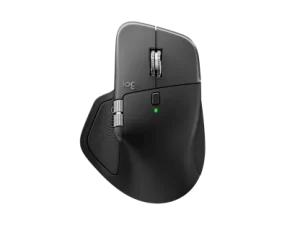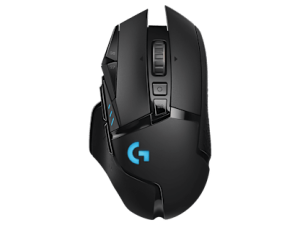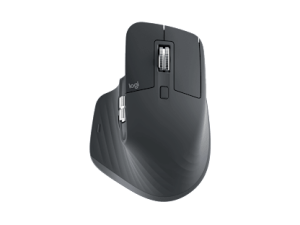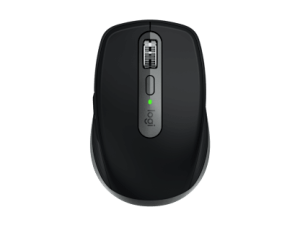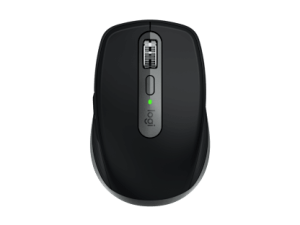


无线鼠标到手怎么验收:连接、按键与休眠逐项测试
无线鼠标到手验收,可以按外观配件、连接路径、输入动作和恢复状态四组安排。先核对型号与配件,检查底部保护膜、电池绝缘片和电源开关,再测试标注的连接方式。基础功能没验证前,不急于改大量设置或安装多个工具。
本篇的使用场景与判断重点
移动、左右键、滚轮、中键与侧键应逐项测试。然后分别观察短时闲置与电脑睡眠后是否能正常恢复。若产品支持多个通道,检查切换是否对应预期设备,不仅确认一个模式能用就结束。记录异常出现在哪个组合,有助于减少误判。
到手后先做小范围验收
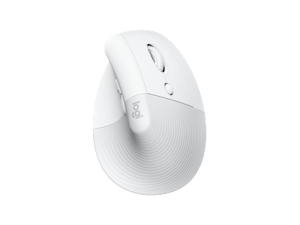
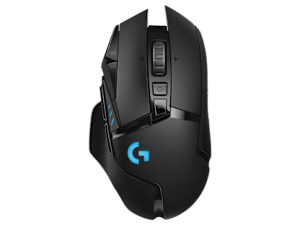
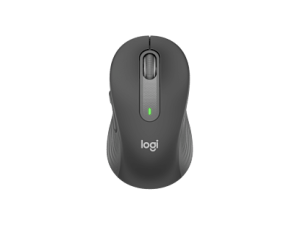
收到鼠标后先检查包装内配件、底部保护膜、电池绝缘片和电源开关,核对型号与订单一致。随后测试移动、左右键、滚轮、中键和侧键,并检查可用的连接模式。先用系统基础功能完成验收,再决定是否安装额外软件,可以把硬件基本状态与软件配置问题分开。
验收时可保留一份简短记录:使用哪台电脑、哪种连接、哪种桌面,问题何时出现,能否重复。遇到异常先做供电、接口和另一台兼容主机的对照,不急于拆卸。清楚的记录既有助于自己判断,也便于售后理解情况;重要包装与凭证在确认设备正常前应妥善保留。
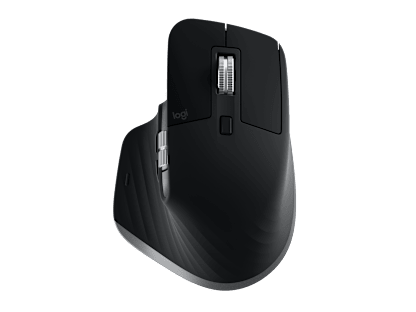
分别检查点击与持续拖拽
点击体验包含按压力度、回弹、触发位置和声音,不能只凭“轻”或“静音”两个词判断。尝试让手指自然落在按键常用位置,完成单击、连续点击和按住拖动。若正常握持时容易误触,或者长时间按住时需要额外用力,就应重新评估按键与外壳是否适合自己的手型。
当单击变成双击、按住后突然松开时,可在不同软件里重复测试,并在另一台兼容电脑上作对照。系统双击速度会改变对连续点击的识别,但不能修复所有机械触点问题。没有确认原因前不要随意喷入润滑剂或清洁液;保修期内的稳定复现问题更适合记录现象后联系售后。
区分蓝牙、接收器与有线连接
常见无线鼠标通过蓝牙或配套的无线接收器连接电脑。蓝牙模式需要主机具备可用的蓝牙功能,接收器模式需要兼容的USB接口;二者的配对流程不同,不能仅因为鼠标支持无线就假定两种方式都可使用。部分产品具有多种模式,但具体切换位置、可记忆设备数量和有线数据能力,应以该型号说明为准。
比较连接方式时,要把鼠标端和电脑端一起检查。只具备USB-C接口的电脑可能需要合适的转接头;没有蓝牙的台式机不能直接搜索到纯蓝牙鼠标。标注为充电口的接口也不一定能传输操作数据。先把设备的实际连接能力确认清楚,再选择日常模式,可以减少错误配对和反复插拔。
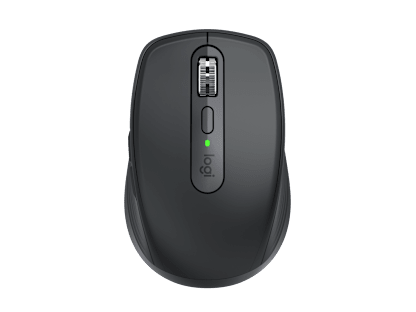
分别验证持续使用与休眠恢复
睡眠、锁屏与鼠标自身省电休眠属于不同状态,出现问题时需要区分。先确认持续使用是否稳定,再分别测试短时闲置、电脑锁屏和系统睡眠后的恢复。记录哪一步开始失去响应,以及轻轻移动、按键或重新连接是否能够恢复,避免把所有恢复延迟都归为同一个原因。
主机端省电策略和鼠标固件可能共同影响恢复行为。调整前先记录现有设置,优先做系统更新、供电和直接连接的基础检查。若修改相关电源选项,应一次只改一项,并注意可能增加耗电。不同适配器不一定提供同样的设置入口,网上另一台电脑的操作步骤不一定适用于自己的设备。
操作后的复核与下一步
需要售后时,提供具体动作和复现条件比只说“感觉不对”更有帮助。在确认状态之前保留包装与凭证,不急着拆开。验收是核对真实功能,不是为每项宣传词寻找看似成立的解释。