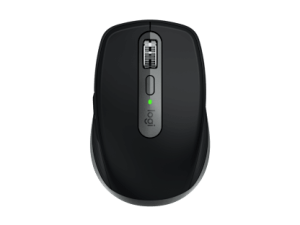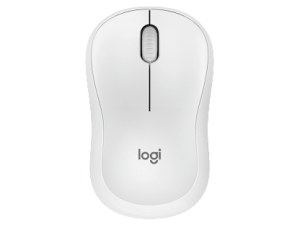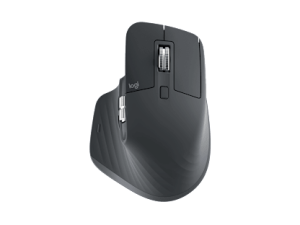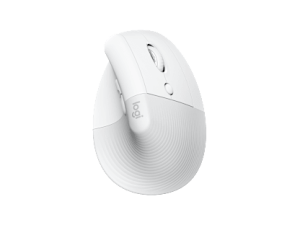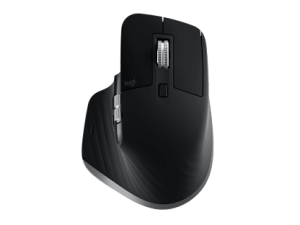


无线鼠标怎么清洁:外壳、滚轮与底部镜片分开处理
清洁无线鼠标时,先关闭电源,拔下线材,并按需要取出可拆电池。外壳表面、滚轮边缘与底部镜片的处理方式不同,不应把整只设备放进水中或大量喷清洁剂。日常保养以轻柔除尘和保持干燥为主,减少把污物推进内部的机会。
本篇的使用场景与判断重点
先擦外壳,再观察缝隙中的浮尘,底部窗口附近用适合材质的轻柔方式清理。不要用尖锐物体刮镜片,也不要把脚贴当成一般塑料表面反复摩擦。操作后确认完全干燥,再恢复供电测试移动和点击。
清洁从断电与表面除尘开始
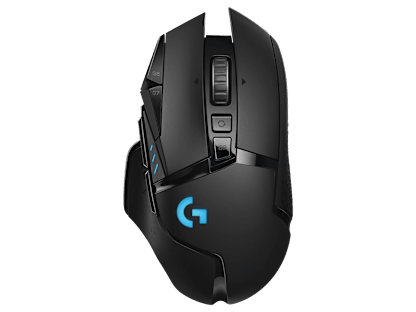
清洁前关闭鼠标,并拔下充电线;可拆电池型号可以取出电池。用柔软干布擦拭外壳,缝隙中的浮尘用轻柔方式去除,避免把水分和碎屑推进内部。清洁剂与材质是否兼容应按说明判断,不要用强溶剂、把外壳浸泡,或对按键缝隙大量喷洒液体。
底部镜片、滚轮边缘和脚贴周围应分开检查。擦拭后等设备完全干燥,再恢复供电进行简单测试。如果已经出现进液、异味或异常发热,重点应放在停止使用与专业检查,而不是继续反复通电。拆开内部清洗涉及卡扣、线路与密封,不能作为日常保养的默认步骤。
用稳定桌面排除追踪干扰
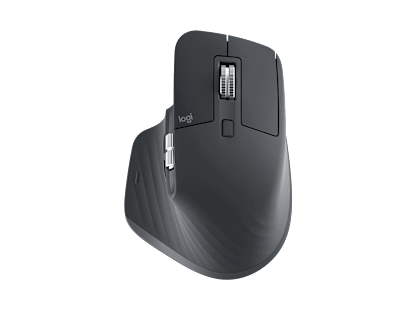
鼠标移动是否顺畅与底部传感器和桌面材料有关。先用干净、平整、纹理均匀的鼠标垫做对照,再比较原来的桌面。玻璃、镜面、强反光或纹理变化很大的表面,可能让不适配的传感器出现跳动或丢失追踪。某些型号支持特殊表面,但不能据此推断所有无线鼠标都有同样能力。
检查底部时先关闭电源,用柔软的干布或合适的清洁工具去掉镜片附近的浮尘,不要向传感器窗口倒清洁液。还应确认脚贴没有翘起,底壳没有粘住头发或碎屑。对照测试时保持同一连接模式、同一指针设置和相近移动距离,这样才容易判断变化来自桌面还是来自无线连接。
脚贴与鼠标垫共同影响阻力
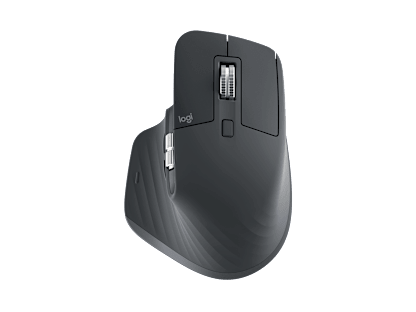
脚贴磨损、翘边或粘附碎屑,会改变鼠标启动与停止时的阻力。先清理垫面和脚贴附近,再观察是否存在局部摩擦,不要立即认定传感器出错。替换时核对适配型号、厚度和形状,过厚或覆盖错误位置可能改变底部离地情况,也可能遮挡螺丝孔、传感器窗口或开关。
更换后要确认保护膜已按产品说明取下,粘贴平整,移动时没有单个角明显刮擦。不同脚贴和垫面组合会带来不同感觉,前几次操作应保持原有指针设置,用熟悉的任务判断。若为了追求更滑而失去停止控制,就需要重新考虑组合,不必把阻力越小视为越好。
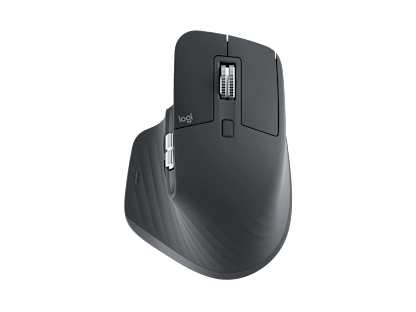
日常收纳减少可避免的故障
离开工位前确认接收器是否仍插在电脑上,搬运时按需要取下并放进可靠收纳位置。鼠标放入包内应避免重物压住按键,电源开关是否关闭按个人使用和型号说明安排。长时间不用的可拆电池设备,可以依据说明处理电池,避免忘记已经老化的电池长期留在仓内。
保持桌面干净,定期检查滚轮缝隙、底部脚贴和线材接口,比出现问题后才集中处理更省事。重新使用前先观察外壳和电池仓是否异常,再恢复供电。保存完整型号和配件信息,有助于日后查找正确的接收器、电池规格与售后支持,不必到问题发生时依靠外观猜测。
操作后的复核与下一步
已经进液、发热或出现异味时,应停止通电并寻求检查,不能用普通清洁流程代替故障处理。若只有滚轮或按键持续异常,记录情况再判断是否需要售后,不把拆卸内部作为每次清洁的默认步骤。