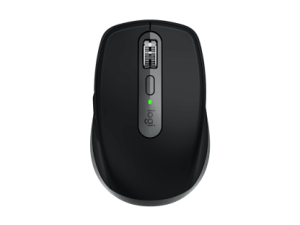


无线鼠标侧键怎么设置:从浏览前进后退开始
侧键设置可以先从浏览器前进后退这类标准动作开始,确认按键能够正常识别,再根据高频任务调整。不是每只鼠标都支持所有自定义功能,系统基础识别与厂商软件扩展要分开看。购买与设置前先核对完整型号及系统支持范围。
本篇的使用场景与判断重点
设置时每次只修改一个侧键,并测试常用程序是否接受该动作。若希望映射组合快捷键,应确认不会与应用已有操作冲突。多设备使用时还要检查映射是保存在鼠标内,还是依赖当前电脑后台软件,不能假定换电脑后自动一致。
附加按键优先映射高频动作
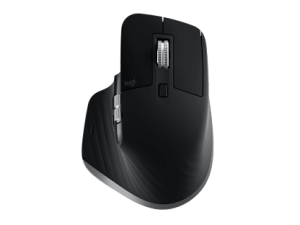
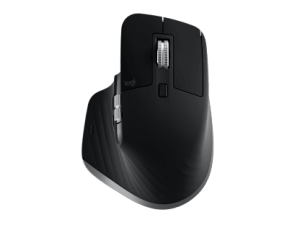
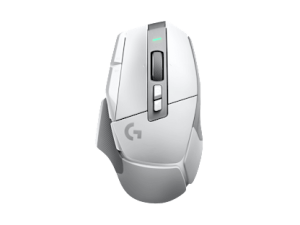
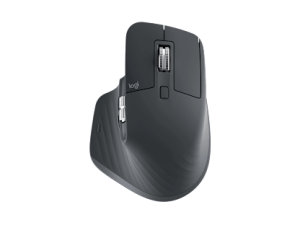
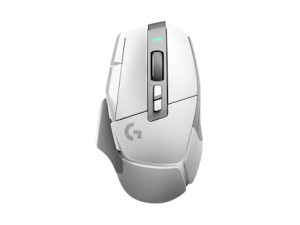
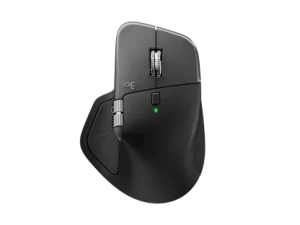
侧键是否方便,取决于拇指能否在不改变握姿的情况下触达。先判断浏览器前进后退、应用切换或常用快捷操作中哪一项使用最多,再考虑映射。按键数量多不一定提高效率;若位置太靠前或太靠下,误触和反复寻找按键反而可能打断操作。
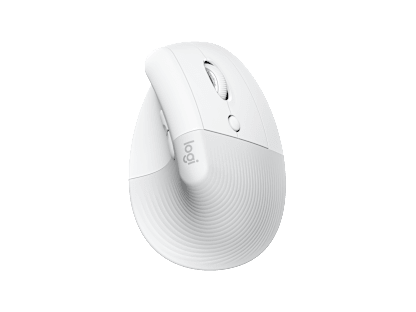
基础按键通常可以使用系统支持的标准功能,更复杂的映射可能需要对应型号的软件。安装前核对产品支持的系统与版本,保存原有配置,并在无关应用中确认新设置没有带来冲突。需要在办公电脑使用时,还应考虑软件安装权限和是否支持板载保存,避免把依赖软件的功能当成任何电脑都能直接使用。
只在一个程序出错时先查应用
系统桌面与多个普通程序都正常,只有一个应用操作异常时,应先检查该程序的输入设置、快捷键与扩展插件。不同程序可能单独处理滚轮、侧键和灵敏度,远程桌面也可能转发输入。直接修改全局配置可能解决一个程序的问题,却使其他任务变得难用,所以需要分开验证。
可以建立一个空白文档或新的应用配置进行对照,暂时关闭与鼠标有关的扩展功能,并保存原来的设定。测试前确认程序窗口处于正确焦点,避免后台快捷键被别的软件接收。若应用问题能够稳定复现,记录系统版本、应用版本和具体动作,通常比反复更换鼠标更容易找到方向。
多设备使用先给通道做好对应
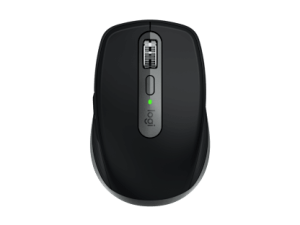
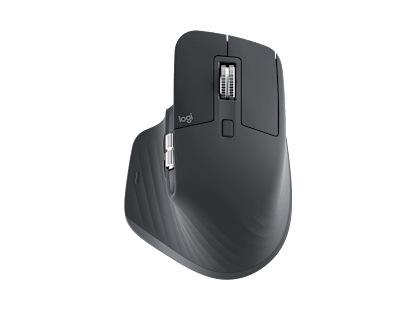
支持多个蓝牙通道的鼠标,通常需要为每个通道分别完成配对。先写清通道与电脑的对应,再切换测试,避免在已有记录的通道中覆盖另一个设备。连接数量与切换方式依型号而定,蓝牙加接收器的双模描述,也不自动等于能记忆多台蓝牙设备。
切换后检查指针移动、滚轮和常用侧键是否都正常。系统对按键映射、滚动方向和附加软件的支持可能不同,所以同一只鼠标在不同电脑上出现功能差别并不奇怪。若切换频繁,应优先考虑按键位置是否容易触达、状态是否易于辨认,以及恢复连接是否符合自己的工作节奏。
到手后先做小范围验收
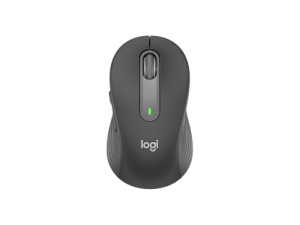
收到鼠标后先检查包装内配件、底部保护膜、电池绝缘片和电源开关,核对型号与订单一致。随后测试移动、左右键、滚轮、中键和侧键,并检查可用的连接模式。先用系统基础功能完成验收,再决定是否安装额外软件,可以把硬件基本状态与软件配置问题分开。
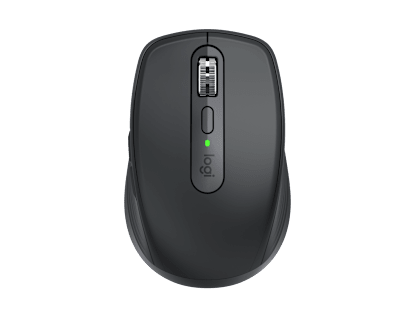
验收时可保留一份简短记录:使用哪台电脑、哪种连接、哪种桌面,问题何时出现,能否重复。遇到异常先做供电、接口和另一台兼容主机的对照,不急于拆卸。清楚的记录既有助于自己判断,也便于售后理解情况;重要包装与凭证在确认设备正常前应妥善保留。
操作后的复核与下一步
功能越多不一定越高效,位置难以触达的按键可能不值得频繁使用。以自然握姿能够按到的高频动作作为优先项,保留默认配置,出现误触时可以方便恢复。完成设置后,用真实任务验证是否减少了操作步骤。