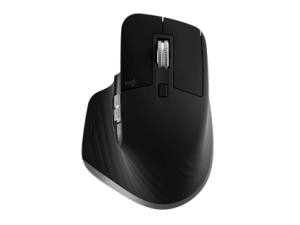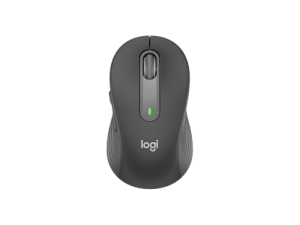


无线鼠标怎么连接电脑:先分清蓝牙与接收器模式
无线鼠标连接电脑的第一步是确认当前模式。插入接收器适用于配套无线模式,电脑搜索蓝牙适用于蓝牙模式,两套流程不能互相替代。多模鼠标往往需要拨动开关或按指定按键切换,先按说明确认模式,可以减少搜索不到设备的情况。
本篇的使用场景与判断重点
打开电源后检查电池绝缘片、供电和连接指示。接收器模式先直接插到兼容数据接口;蓝牙模式则先启用电脑蓝牙,再让鼠标进入配对状态。配对状态往往具有专门指示,不能把普通开机灯闪烁一概解释为可被发现。
区分蓝牙、接收器与有线连接
常见无线鼠标通过蓝牙或配套的无线接收器连接电脑。蓝牙模式需要主机具备可用的蓝牙功能,接收器模式需要兼容的USB接口;二者的配对流程不同,不能仅因为鼠标支持无线就假定两种方式都可使用。部分产品具有多种模式,但具体切换位置、可记忆设备数量和有线数据能力,应以该型号说明为准。
比较连接方式时,要把鼠标端和电脑端一起检查。只具备USB-C接口的电脑可能需要合适的转接头;没有蓝牙的台式机不能直接搜索到纯蓝牙鼠标。标注为充电口的接口也不一定能传输操作数据。先把设备的实际连接能力确认清楚,再选择日常模式,可以减少错误配对和反复插拔。
配对前确认主机与鼠标都已准备好
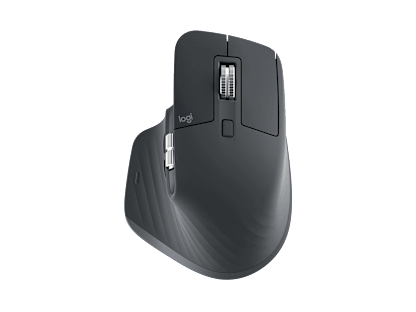
蓝牙连接需要电脑蓝牙处于启用状态,并让鼠标进入可被发现的配对模式。开机状态与配对状态不是同一件事,指示灯含义和按键操作应查看对应型号说明。多设备鼠标还需要选择正确通道;如果它正在连接另一台电脑,当前电脑可能无法完成预期配对。先关闭另一台设备的连接或切换到空闲通道,再尝试搜索。
当设备列表出现旧记录时,先确认它确实对应这只鼠标,再移除并重新添加。配对过程中留意系统提示,完成后分别测试移动、左右键和滚轮。蓝牙版本、主机适配器、驱动和鼠标设计共同影响表现,不能只看到某个版本号,就断定兼容性与唤醒速度一定更好。
给接收器留出合理的工作位置
接收器应先直接插在电脑上测试,暂时绕开扩展坞、显示器USB口和复杂的集线器。如果主机放在桌下或紧贴金属障碍,可以尝试把接收器移到更靠近鼠标、遮挡更少的位置。移动位置时无需追求某个固定距离,重点是减少遮挡,并观察相同操作中的断续是否减少。
高速度USB设备、无线路由器和其他无线设备集中在一起时,排查干扰需要做逐项对照。可以先暂时移开一个可疑设备,或使用符合要求的延长线改变接收器位置,再重复原来的鼠标动作。不要一次把所有接口都更换,否则即使问题消失,也无法知道哪个改动真正有效。
到手后先做小范围验收
收到鼠标后先检查包装内配件、底部保护膜、电池绝缘片和电源开关,核对型号与订单一致。随后测试移动、左右键、滚轮、中键和侧键,并检查可用的连接模式。先用系统基础功能完成验收,再决定是否安装额外软件,可以把硬件基本状态与软件配置问题分开。
验收时可保留一份简短记录:使用哪台电脑、哪种连接、哪种桌面,问题何时出现,能否重复。遇到异常先做供电、接口和另一台兼容主机的对照,不急于拆卸。清楚的记录既有助于自己判断,也便于售后理解情况;重要包装与凭证在确认设备正常前应妥善保留。
操作后的复核与下一步
完成后测试移动、左右键、滚轮和中键。若只有扩展按键不生效,检查该型号的软件支持;若完全无响应,回到供电与模式核对。把连接流程分成鼠标端、主机端和功能验收三步,处理起来更清楚。