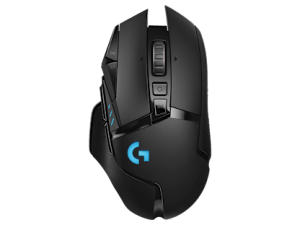


无线鼠标灯亮但不能动怎么办:供电、模式和桌面逐项查
无线鼠标灯亮但指针不动,只能说明设备可能有供电提示,不能证明电脑已经收到有效输入。先试左右键和滚轮:如果它们正常,排查重点更接近传感器与桌面;如果全部无响应,则继续检查连接模式、接收器和配对。分清症状可以减少无关调整。
本篇的使用场景与判断重点
先更换确认可用的电池或完成正常充电,再核对当前模式。接收器应为匹配配件并正常识别,蓝牙则要确认系统显示已连接。随后在干净均匀的鼠标垫上测试,检查底部保护膜和传感器附近是否有明显遮挡。
供电检查比反复配对更靠前
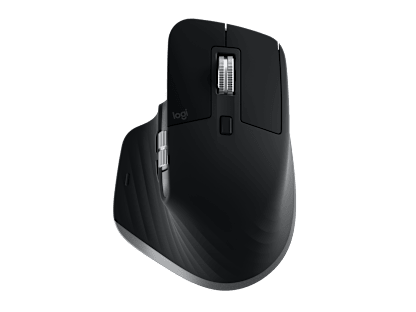
无线鼠标指示灯亮起并不一定表示供电状态适合持续工作。可更换电池的型号应核对正负极、规格与触点接触情况,优先用一组确认可用的电池对比;充电型号应使用符合说明要求的供电设备和线材,观察正常充电提示。电量显示有时是分档估算,不能把剩余百分比当成精确的续航计时器。
如果问题只在低电量时出现,补充电量后再次测试同一个操作,不要同时改动连接模式与系统设置。闲置前是否关机、使用何种电池以及是否可以边充边用,都取决于具体设计。电池规格不清楚时先查说明,不要把不能充电的一次性电池放进充电设备,也不要通过加大供电电压来尝试提高充电速度。
区分蓝牙、接收器与有线连接
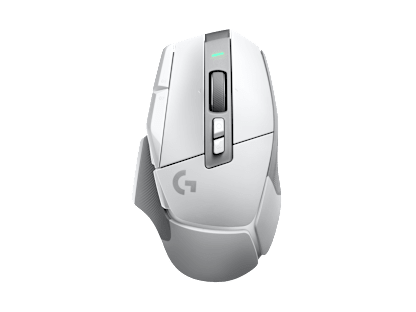
常见无线鼠标通过蓝牙或配套的无线接收器连接电脑。蓝牙模式需要主机具备可用的蓝牙功能,接收器模式需要兼容的USB接口;二者的配对流程不同,不能仅因为鼠标支持无线就假定两种方式都可使用。部分产品具有多种模式,但具体切换位置、可记忆设备数量和有线数据能力,应以该型号说明为准。
比较连接方式时,要把鼠标端和电脑端一起检查。只具备USB-C接口的电脑可能需要合适的转接头;没有蓝牙的台式机不能直接搜索到纯蓝牙鼠标。标注为充电口的接口也不一定能传输操作数据。先把设备的实际连接能力确认清楚,再选择日常模式,可以减少错误配对和反复插拔。
用稳定桌面排除追踪干扰
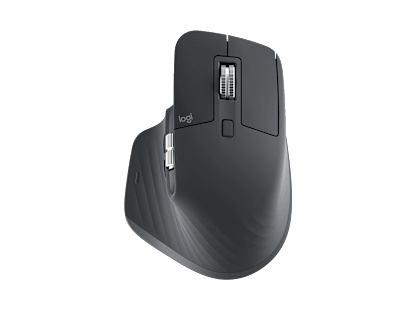
鼠标移动是否顺畅与底部传感器和桌面材料有关。先用干净、平整、纹理均匀的鼠标垫做对照,再比较原来的桌面。玻璃、镜面、强反光或纹理变化很大的表面,可能让不适配的传感器出现跳动或丢失追踪。某些型号支持特殊表面,但不能据此推断所有无线鼠标都有同样能力。
检查底部时先关闭电源,用柔软的干布或合适的清洁工具去掉镜片附近的浮尘,不要向传感器窗口倒清洁液。还应确认脚贴没有翘起,底壳没有粘住头发或碎屑。对照测试时保持同一连接模式、同一指针设置和相近移动距离,这样才容易判断变化来自桌面还是来自无线连接。
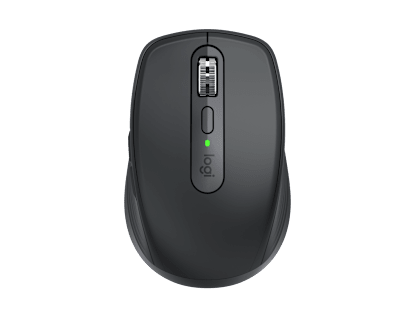
用另一台兼容电脑缩小范围
交叉测试应尽量保持鼠标、供电和连接方式相同,只更换主机。若接收器模式在两台电脑上都有同样异常,问题可能更接近鼠标、接收器或所处环境;若只在原电脑出现,则需要继续检查接口、适配器与系统状态。这样的结果只是排查方向,不能单凭一次测试就断定部件损坏。
如果鼠标同时支持蓝牙与接收器,可以在同一主机上逐一比较。一个模式正常并不代表另一个模式也应自动正常,因为它们依赖的主机硬件和连接流程不同。记录每个组合的表现,比笼统说“鼠标坏了”更有帮助;必要时把能稳定复现的组合提供给售后或设备管理员。
操作后的复核与下一步
如果同一鼠标在另一台兼容电脑也出现相同现象,保留测试条件并寻求售后判断。如果只有原主机异常,再检查系统与接口。不要因为灯亮就跳过供电,也不要一开始便拆开传感器。