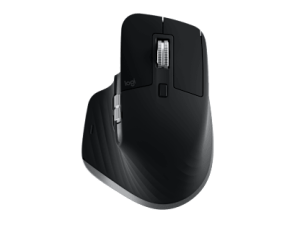


笔记本无线鼠标怎么选:接口、携带与固定工位兼顾
笔记本用户容易在便携与舒适之间遇到取舍。放进电脑包时希望薄一些,回到工位又希望手掌有足够支撑。选择前可以把出门短时操作与每天长时间使用分开:如果外出很少,未必需要为了最薄尺寸牺牲固定工位的手感。
本篇的使用场景与判断重点
先数清电脑实际可用的数据接口,再确认蓝牙是否正常。某些转接设备已经连接显示器和存储,鼠标接收器的位置可能受限。纯蓝牙能减少配件,但应在常用电脑上验证稳定性;接收器模式则要安排收纳,避免每次拔下后随手放进包内角落。
便携需求不只是把外壳做薄
经常外出时,接收器有没有稳妥的收纳位置、电源开关是否容易误碰、外壳能否承受包内挤压,都比单纯的厚度更实用。带有收纳仓也应实际确认取放是否方便,是否容易把接收器忘在电脑上。纯蓝牙连接可以减少携带小配件,但要提前确认出行电脑能够正常使用蓝牙。
便携鼠标常需要在临时桌面上使用,可以准备轻薄鼠标垫,避免把所有桌面适应能力寄托在传感器上。长时间办公时,过薄外壳可能无法提供习惯的手掌支撑;适合放进包里的尺寸,不一定适合整天使用。选择前把出差时的短时操作和固定工位的长时任务分开衡量。
区分蓝牙、接收器与有线连接
常见无线鼠标通过蓝牙或配套的无线接收器连接电脑。蓝牙模式需要主机具备可用的蓝牙功能,接收器模式需要兼容的USB接口;二者的配对流程不同,不能仅因为鼠标支持无线就假定两种方式都可使用。部分产品具有多种模式,但具体切换位置、可记忆设备数量和有线数据能力,应以该型号说明为准。
比较连接方式时,要把鼠标端和电脑端一起检查。只具备USB-C接口的电脑可能需要合适的转接头;没有蓝牙的台式机不能直接搜索到纯蓝牙鼠标。标注为充电口的接口也不一定能传输操作数据。先把设备的实际连接能力确认清楚,再选择日常模式,可以减少错误配对和反复插拔。
区分接口形状与数据连接能力
USB-A与USB-C首先描述的是接口形状,不能单靠外形判断性能或兼容性。接收器需要能够传输数据的接口或转接设备;充电线也可能只有供电用途。排查时先让接收器直插到已知可用的接口,若必须转接,选用规格清楚、能用于数据设备的配件,再观察系统识别情况。
复杂扩展坞可能同时连接存储、显示和其他外设,故障时应暂时减少设备数量并逐一接回。避免把接收器放在主机金属外壳之后或紧挨强干扰设备,必要时通过适配的延长线改变位置。能充电不代表能识别输入设备,设备指示灯亮也不能代替系统端的连接确认。
检查外壳支撑与手指落点
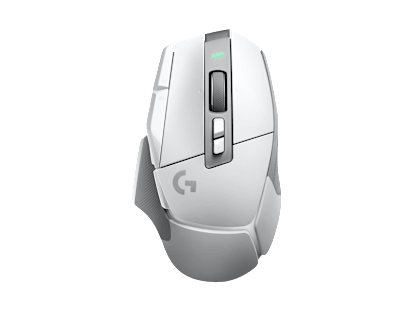
合适的鼠标不是让整只手尽量贴满外壳,而是让手指、手掌和前臂保持自然配合。把手放上去时,食指与中指应能轻松点击,拇指不必持续向内夹紧,小指不应被迫拖在桌面上。外壳长度、背部最高点的位置和两侧收窄程度都会影响感觉。只比较标注尺寸容易忽略这些差异,能试握时应同时尝试移动、抬起和点击。
试用时不要只握几秒钟。连续做一段日常任务后,再留意是否出现指尖用力、手掌悬空或前臂一直伸得很远。桌面过高、鼠标离身体过远和键盘占位过大,也会让原本合适的鼠标变得难用。调整摆放位置后再判断外形,比直接把所有不适都归因于鼠标尺寸更有参考价值。
操作后的复核与下一步
可以在购买后模拟一次出行流程:取出电脑、连接鼠标、收好配件,再回到工位。观察是否需要额外转接以及配件是否容易遗忘。把实际流程纳入验收,比只在桌面上移动几下更能判断适用性。