

无线鼠标电量怎么看:系统百分比与指示灯的区别
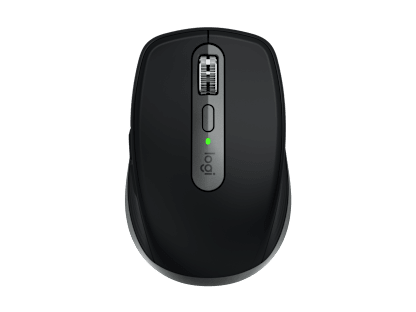
无线鼠标电量可能通过指示灯、系统设备列表或厂商软件显示,但并非每一种模式都提供同样信息。接收器模式与蓝牙模式的显示方式也可能不同。先确认型号支持哪种提示,再按当前连接检查,避免把系统没有百分比误认为鼠标没有正常工作。
本篇的使用场景与判断重点
电量数值可能按档位估算,不应把它当成精确的剩余小时。可以结合低电量提示与自己的补电记录安排使用。若刚更换电池显示仍未更新,可按说明等待或重新连接,不急于删除驱动来强制刷新。
供电检查比反复配对更靠前
无线鼠标指示灯亮起并不一定表示供电状态适合持续工作。可更换电池的型号应核对正负极、规格与触点接触情况,优先用一组确认可用的电池对比;充电型号应使用符合说明要求的供电设备和线材,观察正常充电提示。电量显示有时是分档估算,不能把剩余百分比当成精确的续航计时器。
如果问题只在低电量时出现,补充电量后再次测试同一个操作,不要同时改动连接模式与系统设置。闲置前是否关机、使用何种电池以及是否可以边充边用,都取决于具体设计。电池规格不清楚时先查说明,不要把不能充电的一次性电池放进充电设备,也不要通过加大供电电压来尝试提高充电速度。
充电以型号说明和正常状态为准
充电鼠标应核对接口、输入规格和指示灯含义,使用符合要求的电源与线材。连接后先观察是否有正常充电提示,若一直没有变化,可以换一条确认可用的线或一个合适的供电接口作对照。充电时间与剩余电量、使用状态和电池状况有关,不宜用其他型号的时间作硬性标准。
是否支持边充边用、充电时是否同时进入有线模式,要看产品的实际设计。不要把插上线后能亮灯理解为一定支持有线数据。发现电池鼓胀、接口异常发热或明显异味时,应停止使用和充电并联系专业处理,不通过持续插拔、挤压外壳或自行更换不匹配电芯来尝试恢复。
配对前确认主机与鼠标都已准备好
蓝牙连接需要电脑蓝牙处于启用状态,并让鼠标进入可被发现的配对模式。开机状态与配对状态不是同一件事,指示灯含义和按键操作应查看对应型号说明。多设备鼠标还需要选择正确通道;如果它正在连接另一台电脑,当前电脑可能无法完成预期配对。先关闭另一台设备的连接或切换到空闲通道,再尝试搜索。
当设备列表出现旧记录时,先确认它确实对应这只鼠标,再移除并重新添加。配对过程中留意系统提示,完成后分别测试移动、左右键和滚轮。蓝牙版本、主机适配器、驱动和鼠标设计共同影响表现,不能只看到某个版本号,就断定兼容性与唤醒速度一定更好。
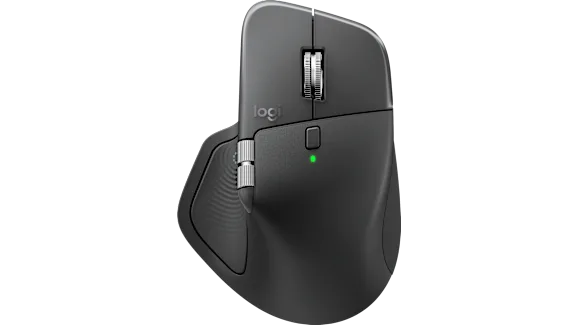
日常收纳减少可避免的故障
离开工位前确认接收器是否仍插在电脑上,搬运时按需要取下并放进可靠收纳位置。鼠标放入包内应避免重物压住按键,电源开关是否关闭按个人使用和型号说明安排。长时间不用的可拆电池设备,可以依据说明处理电池,避免忘记已经老化的电池长期留在仓内。
保持桌面干净,定期检查滚轮缝隙、底部脚贴和线材接口,比出现问题后才集中处理更省事。重新使用前先观察外壳和电池仓是否异常,再恢复供电。保存完整型号和配件信息,有助于日后查找正确的接收器、电池规格与售后支持,不必到问题发生时依靠外观猜测。
操作后的复核与下一步
关键工作前适当确认电量,准备合适线材或电池。充电型是否可以边充边用要单独核对,不能仅靠剩余百分比决定补电操作。建立符合使用习惯的记录,比把提示数字看得过于精确更实用。