

多设备无线鼠标怎么切换:把电脑与通道对应起来
多设备鼠标的便利来自已经建立的连接关系,而不是每次切换都重新配对。开始前应确认产品支持几个通道以及每个通道的连接方式,再把通道与电脑对应。双模不必然等于多个蓝牙记忆位,说明中的设备数量需要单独核对。
本篇的使用场景与判断重点
可按顺序为第一台和第二台设备完成配对,再在鼠标端切换测试。切换后等待系统完成连接,观察指针和常用按键。如果重新回到第一台时仍要求添加设备,检查是否误覆盖通道,或选择了没有配对的模式。
多设备使用先给通道做好对应
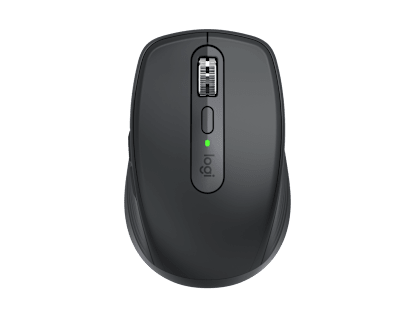
支持多个蓝牙通道的鼠标,通常需要为每个通道分别完成配对。先写清通道与电脑的对应,再切换测试,避免在已有记录的通道中覆盖另一个设备。连接数量与切换方式依型号而定,蓝牙加接收器的双模描述,也不自动等于能记忆多台蓝牙设备。
切换后检查指针移动、滚轮和常用侧键是否都正常。系统对按键映射、滚动方向和附加软件的支持可能不同,所以同一只鼠标在不同电脑上出现功能差别并不奇怪。若切换频繁,应优先考虑按键位置是否容易触达、状态是否易于辨认,以及恢复连接是否符合自己的工作节奏。
配对前确认主机与鼠标都已准备好
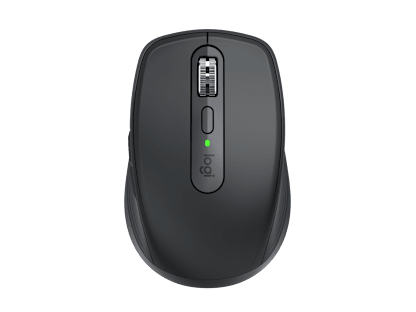
蓝牙连接需要电脑蓝牙处于启用状态,并让鼠标进入可被发现的配对模式。开机状态与配对状态不是同一件事,指示灯含义和按键操作应查看对应型号说明。多设备鼠标还需要选择正确通道;如果它正在连接另一台电脑,当前电脑可能无法完成预期配对。先关闭另一台设备的连接或切换到空闲通道,再尝试搜索。
当设备列表出现旧记录时,先确认它确实对应这只鼠标,再移除并重新添加。配对过程中留意系统提示,完成后分别测试移动、左右键和滚轮。蓝牙版本、主机适配器、驱动和鼠标设计共同影响表现,不能只看到某个版本号,就断定兼容性与唤醒速度一定更好。
区分蓝牙、接收器与有线连接
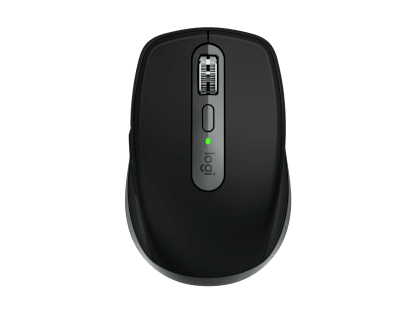
常见无线鼠标通过蓝牙或配套的无线接收器连接电脑。蓝牙模式需要主机具备可用的蓝牙功能,接收器模式需要兼容的USB接口;二者的配对流程不同,不能仅因为鼠标支持无线就假定两种方式都可使用。部分产品具有多种模式,但具体切换位置、可记忆设备数量和有线数据能力,应以该型号说明为准。
比较连接方式时,要把鼠标端和电脑端一起检查。只具备USB-C接口的电脑可能需要合适的转接头;没有蓝牙的台式机不能直接搜索到纯蓝牙鼠标。标注为充电口的接口也不一定能传输操作数据。先把设备的实际连接能力确认清楚,再选择日常模式,可以减少错误配对和反复插拔。
附加按键优先映射高频动作
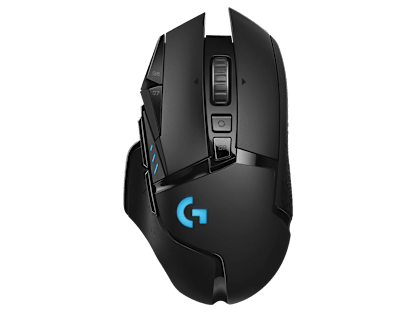
侧键是否方便,取决于拇指能否在不改变握姿的情况下触达。先判断浏览器前进后退、应用切换或常用快捷操作中哪一项使用最多,再考虑映射。按键数量多不一定提高效率;若位置太靠前或太靠下,误触和反复寻找按键反而可能打断操作。
基础按键通常可以使用系统支持的标准功能,更复杂的映射可能需要对应型号的软件。安装前核对产品支持的系统与版本,保存原有配置,并在无关应用中确认新设置没有带来冲突。需要在办公电脑使用时,还应考虑软件安装权限和是否支持板载保存,避免把依赖软件的功能当成任何电脑都能直接使用。
操作后的复核与下一步
经常切换的人还应考虑按钮位置。有些切换操作需要翻转鼠标,是否方便取决于任务频率。不同系统对侧键与滚动设置的支持也可能不同,因此验收要覆盖每台常用设备,而不是只确认其中一台能移动。