

无线鼠标滚轮上下乱跳怎么办:先排应用再查滚轮
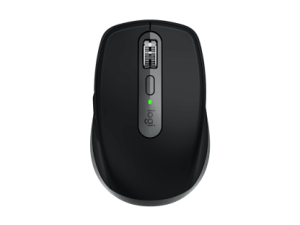
滚轮上下乱跳时,先分别在浏览器、文档和其他普通程序里测试。如果只在某个页面或应用发生,优先检查该程序的滚动设置与扩展功能;如果多处都出现,才继续关注系统设置、污物或滚轮部件。反向滚动设置与随机跳动不是同一种现象。
本篇的使用场景与判断重点
关闭电源后检查滚轮附近是否有明显灰尘,不把清洁液倒进缝隙。重新测试时保持原有滚动速度,慢慢转动与连续转动分别观察。若存在自由滚动模式,也应确认当前模式,避免把惯性滚动误认作输入异常。
滚轮的声音、阻尼和功能分开看
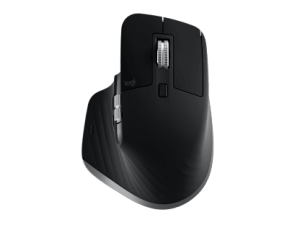
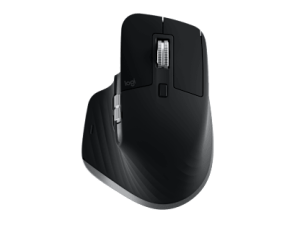
滚轮手感包含每一格的阻力、转动声音和中键按压力度。文档工作可以重点检查慢速滚动能否停在目标行,长网页则可以比较快速翻阅是否顺畅。横向滚动、自由滚动与自动切换阻尼并不是所有鼠标都支持的功能,需要查看具体设计,而不能仅凭滚轮外形推断。
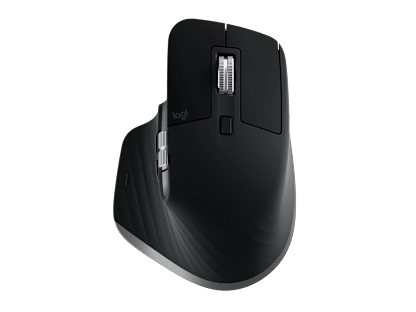
试用时分别测试浏览器、文字软件和表格程序,因为不同应用对滚轮输入的处理可能不同。只在一个应用中反向或跳行,应先检查该应用设置;多个程序都异常,才更值得检查驱动、灰尘与滚轮部件。清洁时避免把液体灌进缝隙,拆卸操作还可能影响外壳卡扣和后续保修判断。
只在一个程序出错时先查应用
系统桌面与多个普通程序都正常,只有一个应用操作异常时,应先检查该程序的输入设置、快捷键与扩展插件。不同程序可能单独处理滚轮、侧键和灵敏度,远程桌面也可能转发输入。直接修改全局配置可能解决一个程序的问题,却使其他任务变得难用,所以需要分开验证。
可以建立一个空白文档或新的应用配置进行对照,暂时关闭与鼠标有关的扩展功能,并保存原来的设定。测试前确认程序窗口处于正确焦点,避免后台快捷键被别的软件接收。若应用问题能够稳定复现,记录系统版本、应用版本和具体动作,通常比反复更换鼠标更容易找到方向。
清洁从断电与表面除尘开始
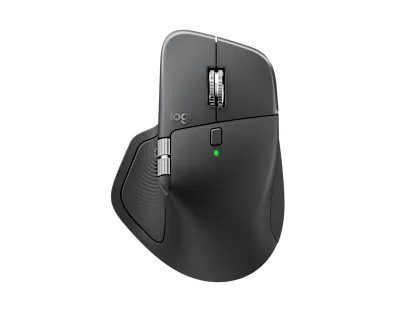
清洁前关闭鼠标,并拔下充电线;可拆电池型号可以取出电池。用柔软干布擦拭外壳,缝隙中的浮尘用轻柔方式去除,避免把水分和碎屑推进内部。清洁剂与材质是否兼容应按说明判断,不要用强溶剂、把外壳浸泡,或对按键缝隙大量喷洒液体。
底部镜片、滚轮边缘和脚贴周围应分开检查。擦拭后等设备完全干燥,再恢复供电进行简单测试。如果已经出现进液、异味或异常发热,重点应放在停止使用与专业检查,而不是继续反复通电。拆开内部清洗涉及卡扣、线路与密封,不能作为日常保养的默认步骤。
用另一台兼容电脑缩小范围
交叉测试应尽量保持鼠标、供电和连接方式相同,只更换主机。若接收器模式在两台电脑上都有同样异常,问题可能更接近鼠标、接收器或所处环境;若只在原电脑出现,则需要继续检查接口、适配器与系统状态。这样的结果只是排查方向,不能单凭一次测试就断定部件损坏。
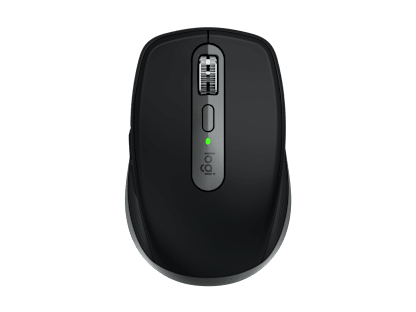
如果鼠标同时支持蓝牙与接收器,可以在同一主机上逐一比较。一个模式正常并不代表另一个模式也应自动正常,因为它们依赖的主机硬件和连接流程不同。记录每个组合的表现,比笼统说“鼠标坏了”更有帮助;必要时把能稳定复现的组合提供给售后或设备管理员。
操作后的复核与下一步
如果另一台兼容电脑仍持续复现,保留测试记录并考虑售后判断。只改变每次滚动行数可能让跳动不明显,但不等于原因已解决。清楚区分模式、应用和部件三个层面,排查会更有效。