

无线鼠标突然失灵怎么办:先保存工作再做基础对照
无线鼠标突然失灵时,先用触控板、键盘或备用鼠标保存工作,避免排查过程中误操作。然后观察是否所有输入都消失、电脑是否仍然响应,以及问题是否发生在换电池、移动接收器或系统恢复之后。最近变化通常是值得优先验证的线索。
本篇的使用场景与判断重点
先检查鼠标电源和供电,再确认模式没有被误切换。接收器模式检查直连与系统识别,蓝牙模式检查连接状态与通道。不要同时卸载驱动、删除配对和更换多项设置,否则恢复正常后也难判断真正原因。
每轮排查只改变一个条件
遇到输入异常时,先把症状写清楚:是指针不动、所有按键无反应,还是只有滚轮出错;是一直发生、刚唤醒时发生,还是某个软件才发生。随后每一轮只改一个条件,例如更换已确认可用的电池,或把接收器改为直插,完成相同动作后再记录结果。这样才容易找到有意义的因果线索。
不建议一开始就删除所有驱动、重置系统和重新安装多个工具。大量同时改动会破坏原来的基准,还可能引入新问题。若设备影响日常操作,可先用触控板或备用鼠标保存工作,再安排对照测试。测试结果没有变化时,恢复不必要的改动,保留有效信息继续缩小范围。
供电检查比反复配对更靠前
无线鼠标指示灯亮起并不一定表示供电状态适合持续工作。可更换电池的型号应核对正负极、规格与触点接触情况,优先用一组确认可用的电池对比;充电型号应使用符合说明要求的供电设备和线材,观察正常充电提示。电量显示有时是分档估算,不能把剩余百分比当成精确的续航计时器。
如果问题只在低电量时出现,补充电量后再次测试同一个操作,不要同时改动连接模式与系统设置。闲置前是否关机、使用何种电池以及是否可以边充边用,都取决于具体设计。电池规格不清楚时先查说明,不要把不能充电的一次性电池放进充电设备,也不要通过加大供电电压来尝试提高充电速度。
检查主机端的识别与接口状态
接收器插入后,可以观察系统是否识别到输入设备,换一个确认能传输数据的USB接口进行对照。外形相同的接口或线材不一定具有同样能力,某些转接配件还会影响供电或设备识别。蓝牙连接则需要确认主机适配器处于可用状态,并查看系统是否提示错误,不要把两类问题混在一起处理。
涉及驱动时,优先使用操作系统的更新渠道或设备厂商提供的匹配版本,核对电脑型号与系统版本。不要随意安装来历不明的驱动工具,也不要把正常工作的其他输入设备全部卸载。办公设备可能有管理策略,若设置不可修改,应记录提示并交由管理员确认,而不是绕过限制反复尝试。
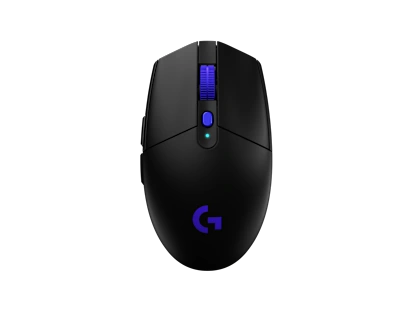
用另一台兼容电脑缩小范围
交叉测试应尽量保持鼠标、供电和连接方式相同,只更换主机。若接收器模式在两台电脑上都有同样异常,问题可能更接近鼠标、接收器或所处环境;若只在原电脑出现,则需要继续检查接口、适配器与系统状态。这样的结果只是排查方向,不能单凭一次测试就断定部件损坏。
如果鼠标同时支持蓝牙与接收器,可以在同一主机上逐一比较。一个模式正常并不代表另一个模式也应自动正常,因为它们依赖的主机硬件和连接流程不同。记录每个组合的表现,比笼统说“鼠标坏了”更有帮助;必要时把能稳定复现的组合提供给售后或设备管理员。
操作后的复核与下一步
恢复后重复原来的任务,确认不是短暂回到可用状态。如果失灵频繁复现,应记录出现时间、连接方式和已做的对照。清楚的复现记录既能帮助后续排查,也方便在需要时提供给支持人员。