

无线鼠标接收器丢了怎么办:先查兼容再买替换件
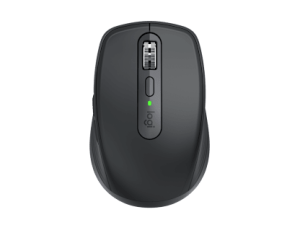
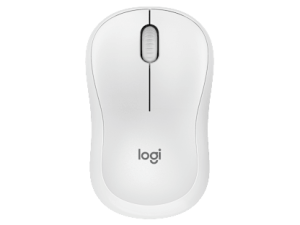
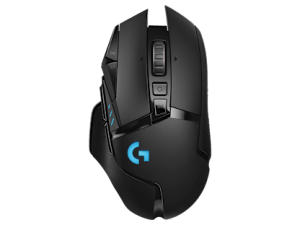
接收器遗失后,不应直接购买外形相似的小型USB配件。无线鼠标可能使用专用配对方式,是否能替换要按完整型号确认。先检查鼠标内部收纳仓、原包装和电脑接口,再记录底部型号与接收器标识,避免在信息不完整时选错。
本篇的使用场景与判断重点
若该鼠标支持蓝牙,可以先在兼容电脑上临时使用蓝牙模式。如果它只有接收器模式,则需要查明官方支持的替换件和配对工具。相同品牌并不能保证任意接收器互换,普通蓝牙适配器也不是所有专用接收器的替代品。
接收器兼容性必须按型号确认
鼠标与接收器可能使用专用配对机制,相同外形、相同接口甚至相同品牌,都不能证明它们可以互换。更换前核对鼠标完整型号、接收器标识和官方支持范围。有些型号支持重新配对,有些则只能使用原配或规定替换件;是否需要工具、如何进入配对模式都要以该型号说明为准。
如果同时支持蓝牙,可先用蓝牙完成临时连接,但这不是把任意接收器变成兼容接收器的方法。购买替换件时应让卖方明确支持的完整型号和退换条件,保留原来的识别信息。多设备共用接收器也只能在支持的同一体系内进行,不能通过把多个接收器并排插入就实现合并。
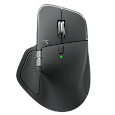
区分蓝牙、接收器与有线连接
常见无线鼠标通过蓝牙或配套的无线接收器连接电脑。蓝牙模式需要主机具备可用的蓝牙功能,接收器模式需要兼容的USB接口;二者的配对流程不同,不能仅因为鼠标支持无线就假定两种方式都可使用。部分产品具有多种模式,但具体切换位置、可记忆设备数量和有线数据能力,应以该型号说明为准。
比较连接方式时,要把鼠标端和电脑端一起检查。只具备USB-C接口的电脑可能需要合适的转接头;没有蓝牙的台式机不能直接搜索到纯蓝牙鼠标。标注为充电口的接口也不一定能传输操作数据。先把设备的实际连接能力确认清楚,再选择日常模式,可以减少错误配对和反复插拔。
配对前确认主机与鼠标都已准备好
蓝牙连接需要电脑蓝牙处于启用状态,并让鼠标进入可被发现的配对模式。开机状态与配对状态不是同一件事,指示灯含义和按键操作应查看对应型号说明。多设备鼠标还需要选择正确通道;如果它正在连接另一台电脑,当前电脑可能无法完成预期配对。先关闭另一台设备的连接或切换到空闲通道,再尝试搜索。
当设备列表出现旧记录时,先确认它确实对应这只鼠标,再移除并重新添加。配对过程中留意系统提示,完成后分别测试移动、左右键和滚轮。蓝牙版本、主机适配器、驱动和鼠标设计共同影响表现,不能只看到某个版本号,就断定兼容性与唤醒速度一定更好。
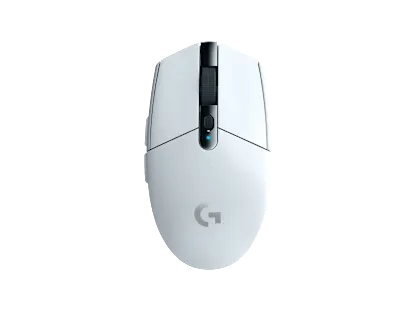
日常收纳减少可避免的故障
离开工位前确认接收器是否仍插在电脑上,搬运时按需要取下并放进可靠收纳位置。鼠标放入包内应避免重物压住按键,电源开关是否关闭按个人使用和型号说明安排。长时间不用的可拆电池设备,可以依据说明处理电池,避免忘记已经老化的电池长期留在仓内。
保持桌面干净,定期检查滚轮缝隙、底部脚贴和线材接口,比出现问题后才集中处理更省事。重新使用前先观察外壳和电池仓是否异常,再恢复供电。保存完整型号和配件信息,有助于日后查找正确的接收器、电池规格与售后支持,不必到问题发生时依靠外观猜测。
操作后的复核与下一步
向卖方确认时,应提供完整型号,而不是只发外观照片。购买前核对可配对范围与退换条件,收到后再按说明操作。找不到明确支持的替换件时,继续试插不匹配配件通常不会改善情况。