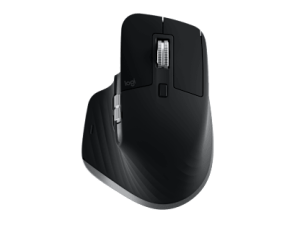


蓝牙鼠标和2.4G无线鼠标哪个好:按电脑与场景选择
蓝牙与2.4G接收器并没有脱离使用环境的统一胜负。蓝牙可以减少对USB口的占用,接收器则适合具备兼容接口的电脑直接连接。选择时应先确认主机能力,再考虑切换频率、摆放位置和任务性质。对同一只双模鼠标,也应该分别测试两种模式。
本篇的使用场景与判断重点
如果笔记本接口紧张,而且蓝牙工作稳定,蓝牙模式可能更方便;如果台式机没有蓝牙,配套接收器通常更容易安排。经常移动主机时,需要考虑接收器是否容易遗失;固定工位则可以把接收器位置调到更少遮挡的位置。
区分蓝牙、接收器与有线连接
常见无线鼠标通过蓝牙或配套的无线接收器连接电脑。蓝牙模式需要主机具备可用的蓝牙功能,接收器模式需要兼容的USB接口;二者的配对流程不同,不能仅因为鼠标支持无线就假定两种方式都可使用。部分产品具有多种模式,但具体切换位置、可记忆设备数量和有线数据能力,应以该型号说明为准。
比较连接方式时,要把鼠标端和电脑端一起检查。只具备USB-C接口的电脑可能需要合适的转接头;没有蓝牙的台式机不能直接搜索到纯蓝牙鼠标。标注为充电口的接口也不一定能传输操作数据。先把设备的实际连接能力确认清楚,再选择日常模式,可以减少错误配对和反复插拔。
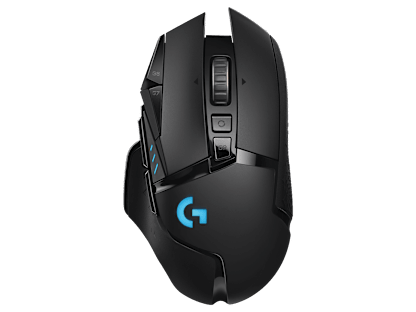
配对前确认主机与鼠标都已准备好
蓝牙连接需要电脑蓝牙处于启用状态,并让鼠标进入可被发现的配对模式。开机状态与配对状态不是同一件事,指示灯含义和按键操作应查看对应型号说明。多设备鼠标还需要选择正确通道;如果它正在连接另一台电脑,当前电脑可能无法完成预期配对。先关闭另一台设备的连接或切换到空闲通道,再尝试搜索。
当设备列表出现旧记录时,先确认它确实对应这只鼠标,再移除并重新添加。配对过程中留意系统提示,完成后分别测试移动、左右键和滚轮。蓝牙版本、主机适配器、驱动和鼠标设计共同影响表现,不能只看到某个版本号,就断定兼容性与唤醒速度一定更好。
给接收器留出合理的工作位置
接收器应先直接插在电脑上测试,暂时绕开扩展坞、显示器USB口和复杂的集线器。如果主机放在桌下或紧贴金属障碍,可以尝试把接收器移到更靠近鼠标、遮挡更少的位置。移动位置时无需追求某个固定距离,重点是减少遮挡,并观察相同操作中的断续是否减少。
高速度USB设备、无线路由器和其他无线设备集中在一起时,排查干扰需要做逐项对照。可以先暂时移开一个可疑设备,或使用符合要求的延长线改变接收器位置,再重复原来的鼠标动作。不要一次把所有接口都更换,否则即使问题消失,也无法知道哪个改动真正有效。
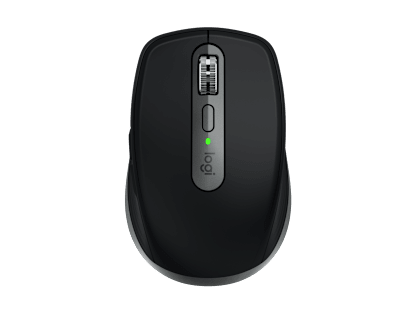
建立一张只记录真实需求的比较表
比较候选鼠标时,可以把连接方式、外形尺寸、完整使用重量、供电形式、接收器收纳、常用按键功能和系统支持逐项记下。未知信息标为待确认,不要凭图片补全。若需要静音,再增加滚轮和侧键的实际听感;需要频繁切设备,则记录切换位置和可记忆通道,而不是只数宣传词数量。
每个条件可以分为必需、加分和无关三类。必需项不满足时,即使其他参数亮眼也应重新考虑;加分项只在基本体验接近时帮助选择。比较结论应注明使用场景,例如“适合经常切换两台电脑的文档工作”,而不是脱离环境宣布某个型号对所有人最好。
操作后的复核与下一步
误区是把协议名称当成完整体验的保证。实际输入由鼠标、适配器、驱动和环境共同影响,不能从“蓝牙”或“2.4G”三个字推断具体延迟。比较时使用同一台电脑和同一任务,记录稳定性与恢复情况,结论才适用于自己的设备。